

自分でボーカルをレコーディングすると、遮音や防音環境が不十分なため様々な問題が発生します。
宅録経験者の方は、例えばこんな悩みを持ったことはないでしょうか?
「録音した音がイマイチ前に出てこない」
「うっすらノイズがのっていて除去したいが、どうやってやればよいかわからない」
宅録では環境ノイズや部屋鳴りをはじめ、様々なノイズが混入しがちです。
レコーディングスタジオであればノイズのリスクは大きく低減できますが、それでもレコーディング時の不要なノイズをゼロにすることは難しいでしょう。
そこで活躍するのが、iZotopeのオーディオリペアプラグイン「RX」。
初心者には少々とっつきにくいソフトですが、使えるようになると宅録の強い味方になりますよ!
初心者の頃、どうやってノイズ除去をすればよいかわからず悩みに悩んだ僕のプロセスで、ぜひノイズの少ないクリーンなトラックを作りましょう!
- iZotope公式では、現行のRXはRX 12世代として案内されています。
- この記事の5ステップは、環境ノイズ、部屋鳴り、リップノイズ、金属音、吹かれを順に処理する考え方として現在も使えます。
- 一方で、画面デザイン、モジュールの配置、エディション別の収録内容は変わるため、購入前は公式ページとPlugin Boutiqueの商品ページを確認してください。
RXやiZotope製品はセール時期によって価格や対象エディションが変わります。購入を検討している場合は、作業手順に入る前に最新の月刊セールまとめも確認しておくと判断しやすいです。
プロセス全体
最初に結論から書いておきますと、現在の僕の処理はこんな感じです。
- 環境ノイズ(定常雑音)の除去
- 部屋鳴りの低減
- リップノイズの除去
- 金属音の低減
- 吹かれの除去
本職のエンジニアの方やプロの方から見れば甘いところはあると思うのですが、少なくとも最初の状態からはノイズを大幅に除去し、第三者に聴かせられるくらいにはなりますよ!
ノイズ除去は、強い処理を一度にかけるより、問題の種類ごとに小さく分けて処理した方が失敗しにくいです。最初に定常ノイズと部屋鳴りを整え、そのあと口まわりのクリック、金属的な飛び出し、吹かれを順番に確認していくと判断しやすくなります。
RXは強力ですが、かけすぎると声の質感や歌の表情まで削れてしまいます。必ずPreviewやBypassで元音と比較し、迷ったら少し弱めに処理するのがおすすめです。
環境ノイズ(定常雑音)の除去
さて、まず最初にやるべきは、マイクでRECした音には様々な環境ノイズ(エアコンの音など、定常的に存在するノイズ)をプロファイリングし、ノイズ情報を信号から差し引くことてノイズを除去する作業です。
RXでは、このような環境ノイズを除去するために、「Spectral De-noise」「Voice De-noise」という2種類のモジュールが用意されています。
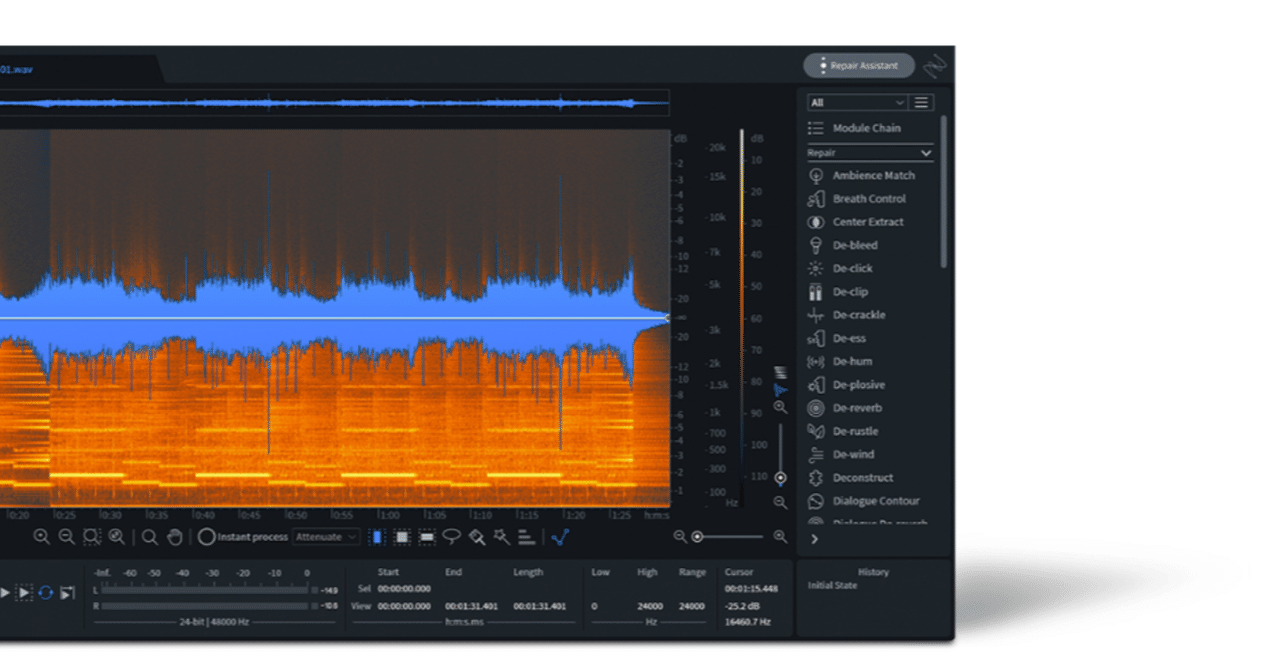
RXには多数の機能が搭載されており、1つ1つの機能を「モジュール」と呼んでいます。
Spectral De-noise

「Spectral De-noise」は、音程を持たない「ヒス」ノイズや(Noisy)、音程を持つトーナルな「ハム」ノイズなど(Tonal)、音程の有無によって環境ノイズを2種類にわけて処理するモジュールです。
デフォルトでは、NoisyとTonalはリンクされていますが、リンクを解除して別々に処理することもできます。
無音部分を範囲選択し、Learnボタンで読み込むとプロファイルが作成されます。
Thresholdで閾値を設定して、Renderを実行します。
無音部分がなくLearnさせる余地がない場合は、Adaptiveモードを薄くかけるとよいでしょう。
RX 12世代ではRepair AssistantやDialogue Isolateも強化されています。特に声素材を扱う場合は、Voice De-noiseだけでなく、必要に応じてDialogue IsolateやRepair Assistantも比較しながら使うと判断しやすくなります。
iZotope AsiaはiZotopeのアジア公式YouTubeチャンネルで、iZotope製品に関する情報が数多く公開されているのでオススメです。本記事でも、参照した動画を掲載しています。
Voice De-noise

「Voice De-noise」は、「Spectral De-noise」よりも人間の声に特化したモジュールです。
プロファイルを作成して「Threshold」と「Reduction」を設定する手順は「Spectral De-noise」と同様。
周波数別の処理や、かかり具合、ボーカル/ダイアログの設定など、「Spectral De-noise」に比べ、声にフォーカスしたより繊細な設定ができるのがポイントです。
「Spectral De-noise」はサクッと処理できるのが魅力ですが、扱うのが声ならば、最初から「Voice De-noise」を使ってみるのがよいかもしれません。
部屋鳴りの低減
レコーディング時の防音環境が十分ではない場合、部屋鳴りが発生します。
DTMで制作する際は、部屋で録った音やボーカリストから渡された音源に不要なリバーブが混入していることも少なくないでしょう。
そんなときに活躍してくれるのが、「De-reverb」(リバーブ除去)モジュールです。
De-reverb

リバーブが激しい箇所を範囲選択し、LearnでRXに学習させます。
PreviewしながらReduction量を決めていき、必要に応じてReverb ProfileのTail lengthなども調整。ちょいどよいところが見つかったらRenderを実行します。
「Preview」しながら「Bypass」で元の状態と比較したり、「Output reverb only」でリバーブ成分のみをチェックしたりして、調整していくとよいでしょう。
「Enhance dry signal」をオンにしておくと、リバーブではないと判断された音が増幅されダイナミックレンジも拡大します。ボーカルやダイアログなど人の声には特に有効なので、基本オンにしておくとよいかもしれません。
リップノイズの除去
リップノイズとは人の口腔内で発声するノイズのことです。
「プッ」など破裂音が多く、RXでこのようなノイズの除去に特化したモジュールが「Mouth De-click」と「De-crackle」です。
順番としては、最初に「Mouth De-click」を実行し、取り切れなかった部分を「De-crackle」で処理するというイメージでよいでしょう。
Mouth De-click

Previewボタンで対象箇所をプレビューしながら、De-clickのかかり具合を決めるSensitivityを調節していき、ベストなところを探ります。
ノイズが低い周波数でのみ起こる場合はFrequency skewを「LF」よりに、高い周波数でのみ起こる場合は「HF」よりにします。
Click wideningを広げると、クリック音の後のリップノイズまで時間を広げて処理することができます。
手順1〜3までの操作を、「Output clicks only」をオンオフして除去する音を見定めながら丁度よいところを探していきます。
De-crackle

「Strentch」でかかり具合を調整していきます。
「Amplitude skew」を使えば、音の大きな部分で起きているか、小さな部分で起きているかによって、除去するノイズをさらに細かくフォーカスすることができます。大きい場合は右に振り、小さい場合は左に振りましょう。
「Mouth De-click」と「De-crackle」の違い
両方ともREC時に混入するプチプチノイズという点で共通していますが、では両者の違いはどこにあるのでしょうか?
答えは、処理する対象の違いです。
「Mouth De-click」が「バチッ」「ブツッ」あるいは唾液が絡んだ「ピチャ」「クチャ」などの単発ノイズを処理するモジュールであるのに対し、「De-crackle」は「パチパチッ」のような割と連続したノイズを処理するモジュールであるという違いです(声を出したときに喉の奥でチリチリ鳴ってる音も、多分「De-crackle」の処理対象)。
なお、クリック除去は「Mouth De-click」ではなく「De-click」でもできますが、こちらは口腔ノイズというよりRECのプチプチノイズ全般に使うことを想定しているため、ボーカルであれば「Mouth De-click」から入るのがよいかもしれません。
RXの「De-XX」モジュールの詳細についてはiZotope関係者様によるnoteのこちらの記事に非常にわかりやすく説明されているので、こちらもぜひご一読ください。
金属音の低減
レコーディングの環境にもよると思いますが、発声時に特定の倍音がキンキンとなってしまい金切り声になる場合があるようです。
そんなときは音量を上げ下げする汎用モジュールの「Gain」を使えば、特定の倍音だけを選択的に除去できます。
Gain

まず、RXの選択ツールで「Magic wand selection tool」を選択し、対象部分で白くなっている倍音を見つけてピンポイントで選択します。
再生ツールで「Play frequency selection」を選択し、選択した倍音のみを再生しつつ、選択が正しいかどうかをチェックします。
「Gain」モジュールを立ち上げ、「-6dB」程度の値でRenderして様子を見つつ、問題なければ処理を完了します。さらに下げたほうが良ければ目立たなくなるまで複数回「Render」します。(Before/Afterで比較し、うまく除去できているかをチェック)
EQだと音源全体に影響が出てしまいますが、このように特定の倍音のみを処理することで、声質に影響を与えることなく耳障りな部分だけを抑えることができます。
吹かれの除去
ボーカルやダイアログなど声のレコーディングでは、「P」や「B」のような破裂音や息がマイクのダイヤフラムにあたることで、不要な低域の盛り上がりが生じることがあります。
このような、いわゆる「吹かれ」の除去に特化したモジュールが「De-plosive(デプロッシブ)」です。
De-plosive

まずは、破裂音と判定する範囲(どこまでを破裂音と判定するか)を「Sensitivity」で決めます。右に振ると判定の対象が広くなり、左にふると狭くなります。
Sensitivityで検出した破裂音をどのくらい下げるか、つまりリダクションの量は「Strength」で調整します。
また、破裂音は通常低域で発声するので、「Frequency limit」によって対象とする周波数帯域を絞り込むことも可能です。
なお、「Frequency limit」を決めるときは、RXのメイン画面の右側にある周波数のメモリを右クリックして出てくる「 Frequency Scale」を「Mel」から「Extended Log」に変えておくと低域が見えやすくなりますよ。

RXの購入方法について
RXは単体版だけでなく、アップグレード版、クロスグレード版、バンドル版などの選択肢が多い製品です。2026年6月時点ではRX 12世代が現行版として案内されているため、古いRX 11リンクではなく、RX 12の商品ページから確認するのが安全です。
- RX 12 Elements:まずRXのRepair Assistantや基本的な補正を試したい人向け。
- RX 12 Standard:宅録ボーカルや音楽制作で、Spectral De-noise、Mouth De-click、De-reverbなどを広く使いたい人の第一候補。
- RX 12 Advanced:Dialogue Isolate、Scene Rebalanceなど、映像・放送・ポストプロダクション寄りの高度な修復まで必要な人向け。
DTMや宅録ボーカルのノイズ除去が目的なら、まずはStandardを基準に考えるのがわかりやすいです。Elementsは入口として安く試しやすい一方、この記事で扱うモジュールをすべて細かく使いたい場合は物足りない可能性があります。Advancedは強力ですが、主戦場は映像・放送・ポストプロダクション寄りです。
- Elements / Standard / Advanced のどれに必要なモジュールが入っているか
- 通常版、アップグレード、クロスグレード、教育版を間違えていないか
- Plugin Boutique側で日本円表示になっているか
- セール価格、無料ギフト、Virtual Cash、クーポン適用後の最終金額をカートで確認したか
Plugin Boutiqueでの購入手順、無料ギフト、Virtual Cash、JPY表示の確認方法が不安な場合は、購入前に以下のガイドを確認しておくと安心です。
iZotope製品はセール対象になることも多いため、急ぎでなければ最新のセール情報も確認しておくと判断しやすくなります。ただし価格や対象製品は変わるため、最終的にはPlugin Boutique公式の商品ページとカート表示を優先してください。

まとめ
今回は、iZotopeのノイズ除去ソフト/プラグイン「RX」を使った、宅録ボーカルのノイズ除去手順を解説しました。
基本の流れは、環境ノイズ、部屋鳴り、リップノイズ、金属音、吹かれを順番に確認することです。一気に強く処理するより、問題の種類ごとに小さく処理し、必ず元音と比較しながら進めると失敗しにくくなります。
①環境ノイズ(定常雑音)の除去:Voice De-noise、Spectral De-noise
②部屋鳴りの低減:De-reverb
③リップノイズの除去:Mouth De-click、De-crackle
④金属音の低減:Gain
⑤吹かれの除去:De-plosive
RXを購入する場合は、現行版、エディション、アップグレード条件、セール価格を必ず確認してください。現在開催中のセール情報は、最新の月刊まとめから確認できます。
RX以外のプラグインも含めて制作環境を整えたい場合は、初心者向けのプラグイン選びもあわせて確認してみてください。

以上です。この記事が皆さんのボーカルのノイズ除去のお役に立ちますように!
では、リュウでした!



コメント